Comment déclarer les aliments sans gluten : tableur gratuit
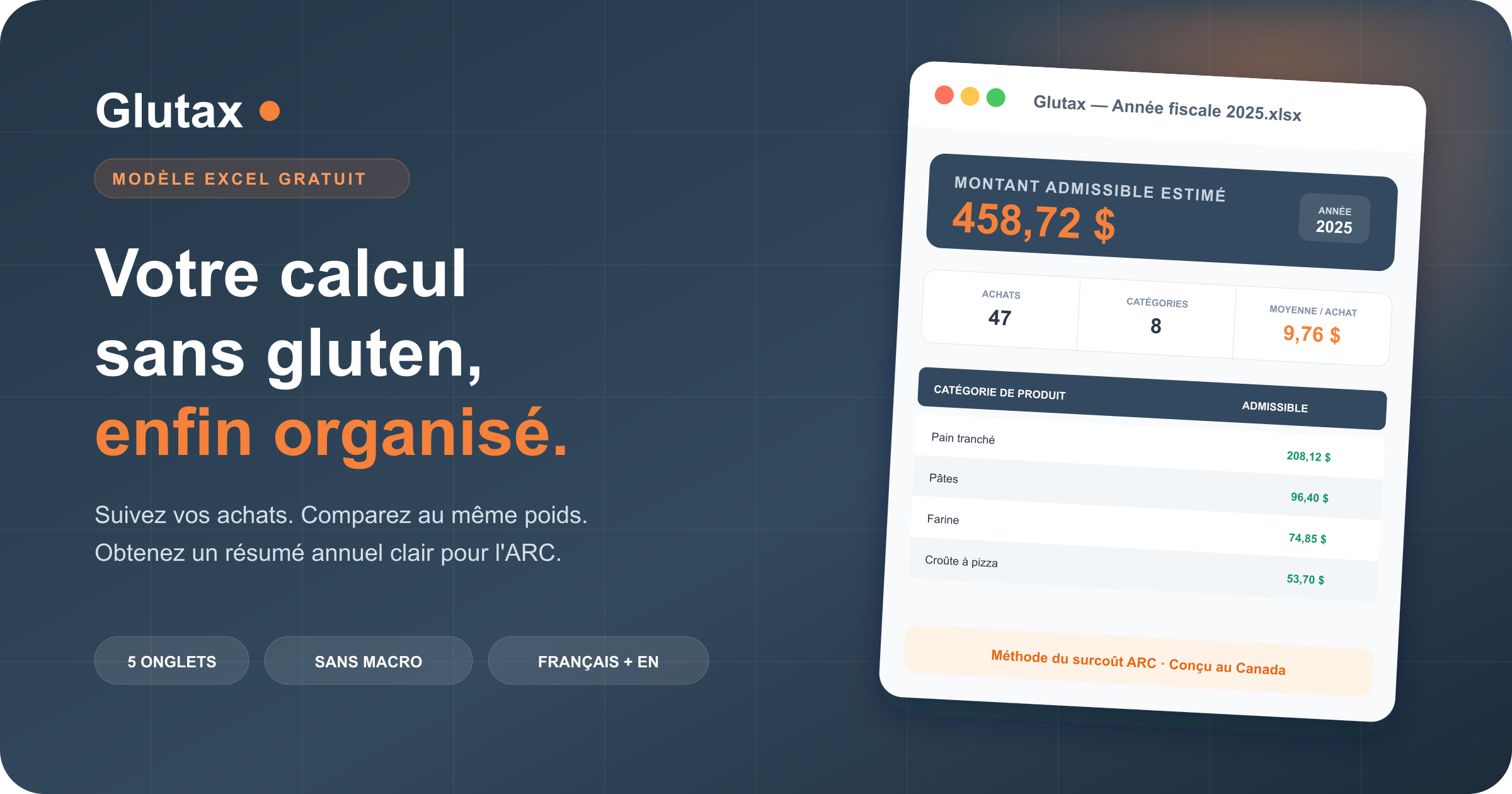
Pour déclarer vos aliments sans gluten aux impôts au Canada, l'ARC ne retient pas le prix complet du produit. Elle retient le surcoût : ce que vous avez payé en plus par rapport à un produit comparable contenant du gluten. Ce guide montre comment faire ce calcul, et le tableur Excel gratuit s'occupe des chiffres, achat par achat, jusqu'au résumé annuel que vous gardez pour votre déclaration.
Il est gratuit, sans macro et offert en deux versions distinctes, française et anglaise. Ce guide montre comment utiliser chaque onglet sans toucher à une seule formule.
Télécharger le calculateur Excel gratuit
Choisissez la version française ou anglaise et recevez le fichier par courriel. Aucune carte de crédit requise.
Obtenir le tableau gratuit →Important : c'est un calculateur de dépenses, pas un estimateur de remboursement
Le tableau calcule votre surcoût alimentaire admissible estimé. La valeur finale du crédit pour frais médicaux dépend de votre déclaration, de votre revenu et de vos autres frais médicaux.
Pourquoi utiliser un tableau Excel pour le crédit cœliaque au Canada?
L'ARC ne permet pas de déclarer le prix complet des aliments sans gluten. La règle porte sur le coût supplémentaire : le prix du produit sans gluten moins le prix d'un produit similaire avec gluten. Lorsque les formats diffèrent, une comparaison au gramme ou à l'unité garde le calcul cohérent.
Sans gluten
7,49 $
pain de 450 g
Équivalent régulier
2,99 $
ajusté à 450 g
Écart admissible
4,50 $
dépense admissible estimée
Exemple : 3,99 $ ÷ 600 g × 450 g = 2,99 $ pour l'équivalent régulier; 7,49 $ − 2,99 $ = 4,50 $ de surcoût.
Selon le guide 2025 des frais médicaux de l'ARC, vous devez conserver une lettre d'un praticien confirmant la maladie cœliaque et la nécessité d'un régime sans gluten, les reçus des produits réclamés et un résumé des achats par produit sur 12 mois. Le classeur est structuré autour de ce résumé.
Vous découvrez ces règles? Commencez par notre guide complet sur le crédit d'impôt pour maladie cœliaque au Canada, puis revenez ici pour le mode d'emploi pratique.
Que contient le modèle Excel gratuit?
Accueil
Un démarrage guidé en trois étapes et une seule année fiscale pour tout le classeur.
Produits comparables
Vos produits de référence avec gluten et leur prix unitaire calculé automatiquement.
Mes achats sans gluten
Un registre avec catégories en menu déroulant et formules protégées pour le montant admissible.
Récapitulatif
Total annuel, nombre d'achats, catégories réclamées, moyenne et ventilation par catégorie.
Découvrir Glutax
Un aperçu de l'application : scan des reçus et rapport PDF détaillé, au lieu de tout saisir à la main.
Le fichier ne contient aucune macro ni connexion externe; il a été vérifié dans Microsoft Excel et LibreOffice.
Comment utiliser le tableau Excel sans gluten
Étape 1 : choisir l'année fiscale
Dans l'onglet Accueil, indiquez l'année dans la case orange. Elle se reporte dans tout le classeur. Gardez un fichier distinct par année afin de ne jamais mélanger les achats et les reçus.
Étape 2 : inscrire les produits réguliers comparables
Ouvrez Produits comparables. Un exemple de pain tranché montre le format; remplacez-le ou ajoutez vos propres catégories. Pour chaque produit régulier, saisissez :
- Catégorie de produit : un nom réutilisable comme Pain tranché, Pâtes ou Croûte à pizza;
- Marque de référence : facultative, mais utile pour expliquer votre comparaison;
- Prix : le prix du produit régulier dans votre épicerie habituelle;
- Format : le poids en grammes ou un nombre d'unités comparables.
Créez des catégories, pas une liste de marques
« Pain tranché » reste plus utile que « Pain blanc marque X ». Plusieurs marques sans gluten peuvent utiliser le même équivalent régulier si elles représentent le même type d'aliment. Notre guide pour organiser les achats sans gluten explique comment bâtir des catégories claires toute l'année.
Étape 3 : enregistrer chaque achat sans gluten
Dans Mes achats sans gluten, remplissez seulement les colonnes de saisie : date, produit, prix payé et format. Choisissez le produit dans le menu déroulant pour relier l'achat au bon comparable régulier.
| Date | Produit | Payé | Format | Admissible |
|---|---|---|---|---|
| 2025-02-08 | Pain tranché | 7,49 $ | 450 g | 4,50 $ |
Les colonnes grises se remplissent seules : prix payé par unité, comparable par unité, écart par unité et montant admissible estimé. Si le produit régulier coûte plus cher, le classeur ne crée jamais de montant négatif.
Étape 4 : ajouter des lignes sans briser les formules
Le fichier commence avec un registre compact. Quand vous avez besoin de plus de lignes, faites un clic droit dans le tableau d'achats, puis choisissez Insérer → Lignes de tableau en dessous. Excel recopie les formules protégées et le menu déroulant. Ne collez pas de données dans les colonnes grises.
Étape 5 : vérifier le récapitulatif annuel
Ouvrez Récapitulatif pour voir le montant admissible estimé, le nombre d'achats, le nombre de catégories actives et la moyenne par achat. Le détail regroupe ensuite les quantités et les montants par catégorie.
C'est la feuille à relire avec votre déclaration ou votre comptable. Conservez les reçus originaux et vos preuves de prix comparables : le tableau organise le calcul, mais ne remplace pas les pièces justificatives que l'ARC pourrait demander.
Comment classer les reçus avec le tableau
Marquez le reçu
Encerclez ou surlignez chaque produit sans gluten saisi.
Classez par mois
Utilisez douze enveloppes ou dossiers, de janvier à décembre.
Gardez les références
Conservez une photo datée ou une note du prix régulier comparable.
Si plusieurs personnes partagent un produit, inscrivez seulement la portion consommée par la personne atteinte de la maladie cœliaque. L'ARC limite précisément la dépense admissible à cette part.
Six erreurs que le calculateur aide à éviter
- 1Déclarer le prix sans gluten au complet. Seul le surcoût peut être admissible.
- 2Comparer directement deux formats différents. Le classeur normalise le calcul au gramme ou à l'unité.
- 3Créer des catégories vagues. Des types de produits précis rendent le résumé plus facile à expliquer.
- 4Perdre les reçus. Un calcul sans la facture correspondante reste une preuve incomplète.
- 5Réclamer un produit familial au complet. Gardez seulement la portion de la personne cœliaque.
- 6Confondre la dépense et le remboursement. Le total admissible entre dans le calcul des frais médicaux; ce n'est pas la somme versée dans votre compte.
Tableau Excel ou application Glutax?
Le tableau est le meilleur point de départ gratuit si la saisie manuelle vous convient. L'application devient la suite naturelle lorsque le suivi commence à prendre trop de temps.
| Tâche | Modèle Excel | Application Glutax |
|---|---|---|
| Saisir les achats | Saisie manuelle | Scan du reçu |
| Calculer le prix unitaire | Formules automatiques | Automatique |
| Relier les reçus | Dossiers séparés | Joint à chaque dépense |
| Résultat annuel | Récapitulatif Excel | Rapport PDF détaillé |
Gratuit · Français et anglais
Recevez le tableur par courriel
Entrez votre adresse : on vous envoie le fichier Excel, ses cinq onglets et le récapitulatif annuel bâti sur la méthode du surcoût de l'ARC.
Questions fréquentes
Oui. Le modèle Excel Glutax est gratuit et calcule le surcoût estimé des produits sans gluten à partir de produits réguliers comparables. Ce n'est pas un formulaire officiel de l'ARC et il ne calcule pas votre remboursement final, mais il organise le résumé et les calculs décrits par l'Agence.
L'ARC demande de conserver une lettre d'un praticien confirmant la maladie cœliaque et la nécessité du régime sans gluten, les reçus de chaque produit réclamé et un résumé des produits achetés pendant la période de 12 mois. Gardez ces pièces au cas où l'ARC les demanderait.
Non. Il calcule le surcoût alimentaire estimé qui peut s'ajouter à vos frais médicaux. Le crédit non remboursable réel dépend de votre revenu, du seuil annuel des frais médicaux, de vos autres dépenses admissibles et de l'impôt que vous devez.
Oui. Un parent, un conjoint ou un proche aidant peut tenir le fichier pour la personne cœliaque. Si le foyer partage un produit sans gluten, inscrivez seulement la portion consommée par la personne atteinte pour le calcul admissible.
Oui. La page de téléchargement propose une version française complète et une version anglaise complète. Les deux contiennent les mêmes formules protégées, cinq onglets et un récapitulatif annuel par catégorie.
Cet article et le tableau fournissent de l'information générale seulement. Les règles fiscales et les situations individuelles peuvent changer; consultez les directives de l'ARC ou un fiscaliste qualifié pour votre déclaration.